

Télécharger BackupLife – simple cloud backup, file versioning, secure online storage
Aperçu
BackupLife est une solution de sauvegarde cloud légère créée par BackupLife s.r.o. pour les utilisateurs Windows qui ont besoin d’une méthode « installer‑et‑oublier » pour garder leurs fichiers personnels et professionnels en sécurité. L’application fonctionne discrètement en arrière‑plan, détectant les fichiers nouveaux ou modifiés dès qu’ils apparaissent sur votre disque dur et les téléchargeant instantanément vers un coffre‑fort en ligne sécurisé. Contrairement aux suites de sauvegarde lourdes qui vous obligent à planifier des tâches, créer des images ou gérer plusieurs destinations de stockage, BackupLife se concentre sur l’essentiel : une protection continue et versionnée des documents, photos, feuilles de calcul et petits fichiers multimédias les plus importants.
Ce qui distingue BackupLife, c’est son moteur de synchronisation en temps réel combiné au suivi automatique des versions. Chaque fois que vous enregistrez une modification, le logiciel crée une nouvelle version dans le cloud, vous permettant de revenir à un état antérieur en quelques clics seulement. Cela est particulièrement précieux pour les freelances, les étudiants et les petites équipes qui manipulent souvent plusieurs brouillons du même fichier.
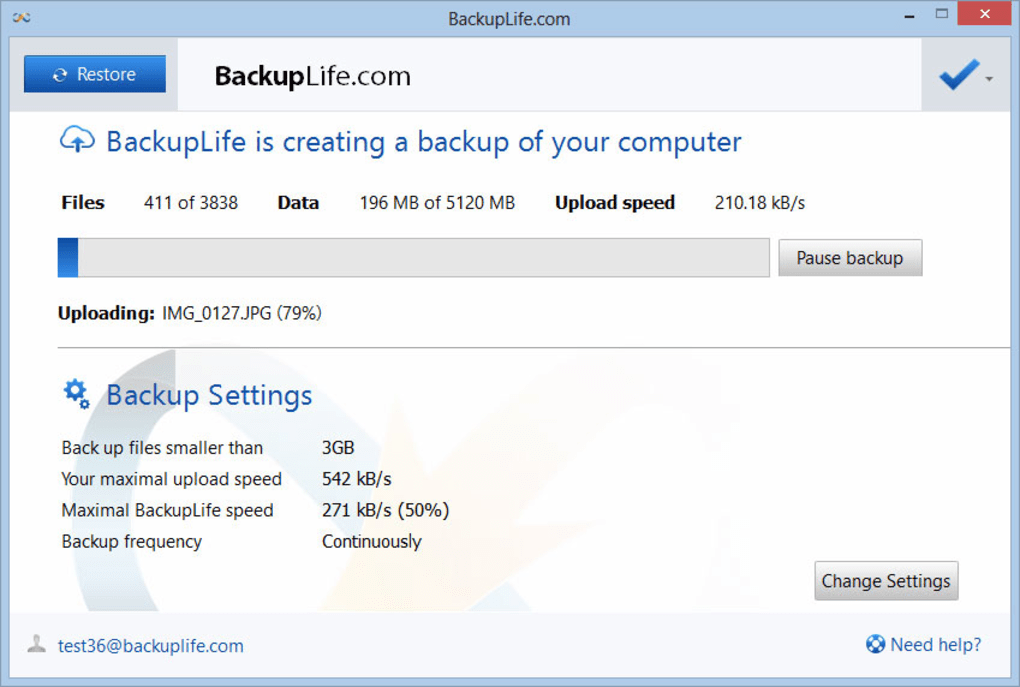
L’interface est intentionnellement minimaliste – un tableau de bord unique affiche l’activité récente, l’utilisation du stockage et un bouton de « restauration » rapide. Il n’y a aucun jeu de règles complexe, aucun dialogue de planification obligatoire, et aucune notification intrusive qui interrompe votre flux de travail.
La sécurité est un autre pilier du produit.
Toutes les données sont transférées via TLS 1.3, et les fichiers sont stockés chiffrés au repos avec AES‑256. BackupLife ne vous oblige pas à gérer les clés de chiffrement ; le service les gère automatiquement, ce qui réduit le risque d’erreur humaine. Bien que l’outil ne propose pas d’imagerie complète du système, de sauvegardes hors ligne ou de compression avancée, il offre un filet de sécurité fiable et toujours actif pour l’utilisateur quotidien qui souhaite la tranquillité d’esprit sans la courbe d’apprentissage d’un logiciel de niveau entreprise.
Fonctionnalités clés
- Détection de fichiers en temps réel et téléchargement automatique vers un stockage cloud sécurisé.
- Historique de versions illimité pour chaque fichier sauvegardé, permettant un retour facile.
- Fonctionnement en arrière‑plan avec une empreinte CPU et RAM minimale.
- Chiffrement de bout en bout (TLS 1.3 pour le transit, AES‑256 au repos).
- Interface épurée à un seul panneau affichant l’activité de synchronisation récente et l’utilisation du stockage.
- Restauration en un clic depuis n’importe quelle version précédente directement dans l’application.
- Gestion automatique des types de fichiers courants – documents, feuilles de calcul, images, PDF.
- Offre gratuite avec 5 Go de stockage cloud ; des mises à niveau payantes sont disponibles pour des besoins plus importants.
Instructions d’installation & d’utilisation
Installer et faire fonctionner BackupLife est intentionnellement simple. Suivez ces étapes pour sécuriser vos fichiers en moins de dix minutes :
1. Télécharger l’installateur
Visitez le site officiel de BackupLife et cliquez sur le bouton « Download for Windows ».
L’installateur est un petit fichier .exe (≈ 12 Mo) qui fonctionne sous Windows 10, 11 et les mises à jour ultérieures de Windows 8.1.
2. Exécuter l’installateur
Double‑cliquez sur le fichier téléchargé.
L’installateur utilise une interface de type assistant qui ne demande que deux informations : votre dossier d’installation préféré (l’emplacement par défaut convient à la plupart des utilisateurs) et si vous souhaitez un raccourci sur le bureau. Cliquez sur « Install » et attendez que la barre de progression se termine – le processus prend généralement moins d’une minute sur un PC moderne.
3.
Créer ou se connecter à votre compte BackupLife
Après l’installation, l’application se lance automatiquement et vous invite soit à créer un nouveau compte, soit à vous connecter avec un compte existant. La création de compte nécessite une adresse e‑mail et un mot de passe fort ; vous recevrez un lien de vérification pour confirmer la propriété. Une fois connecté, l’application se connecte à votre coffre‑fort cloud personnel.
4. Choisir les dossiers à protéger
La première fois que vous ouvrez BackupLife, un écran simple « Select folders » apparaît. Cliquez sur « Add folder » et parcourez les répertoires que vous souhaitez protéger – les choix courants incluent « Documents », « Pictures » et tout dossier de projet que vous maintenez.
Vous pouvez ajouter autant de dossiers que vous le souhaitez ; l’application surveillera chacun d’eux pour détecter les changements.
5. Laisser BackupLife faire le travail
Avec les dossiers sélectionnés, le logiciel commence à les surveiller instantanément.
Toute nouvelle fichier ou modification déclenche un téléchargement automatique. Vous pouvez voir l’état de la synchronisation dans le tableau de bord principal, qui montre une coche verte pour les téléchargements réussis et un avertissement rouge si un fichier échoue à se synchroniser (généralement à cause de problèmes réseau). Le tableau de bord indique également la quantité de stockage cloud utilisée et la date de la dernière sauvegarde.
6. Restauration des fichiers
Pour récupérer un fichier, localisez‑le dans l’interface BackupLife, cliquez sur la petite icône d’horloge à côté du nom du fichier, et choisissez la version que vous souhaitez restaurer. La version sélectionnée sera téléchargée à son emplacement d’origine, écrasant la copie actuelle si vous confirmez.
Pour des restaurations en masse, vous pouvez sélectionner plusieurs fichiers et cliquer sur « Restore Selected ».
7. Gestion du stockage et des mises à niveau
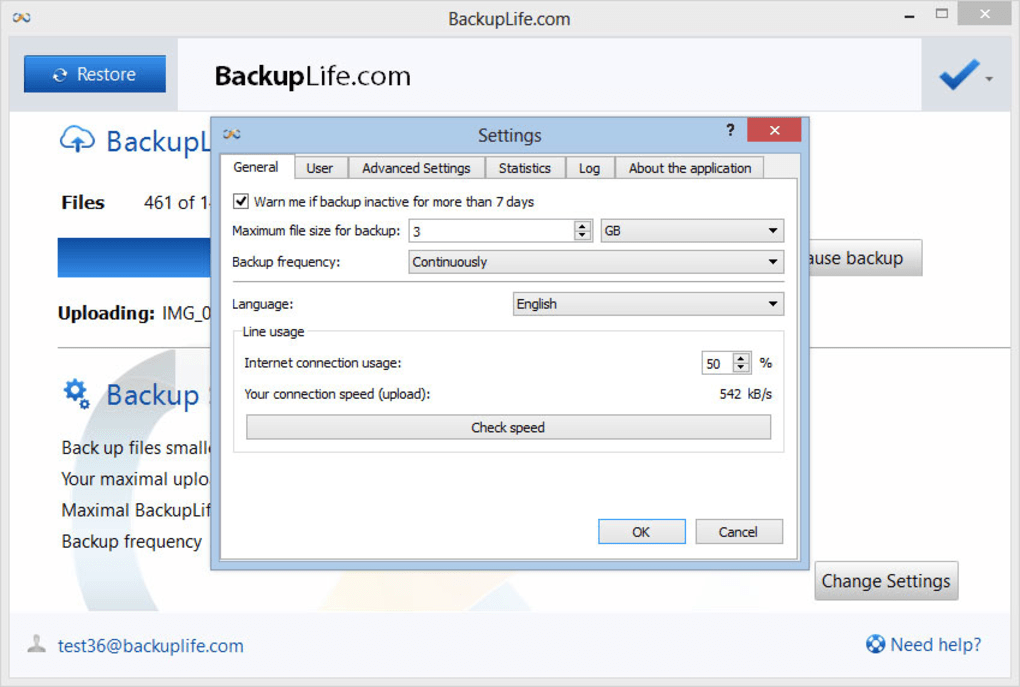
Si vous approchez de la limite gratuite de 5 Go, le panneau « Settings » propose une mise à niveau en un clic vers un plan payant (à partir de 4,99 $/mois pour 100 Go).
Les mises à niveau sont traitées via une passerelle de paiement sécurisée, et l’espace supplémentaire devient disponible immédiatement.
Dans l’ensemble, le flux de travail est conçu pour ne pas gêner l’utilisateur. Après la sélection initiale des dossiers, vous pouvez fermer l’application ; elle continuera de fonctionner discrètement dans la barre d’état système, garantissant que chaque modification est capturée sans intervention manuelle.
Compatibilité, avantages & inconvénients
BackupLife est conçu exclusivement pour l’environnement de bureau Windows. Il prend en charge Windows 10 (versions 64 bits et 32 bits), Windows 11 et les packs de service ultérieurs de Windows 8.1. Les développeurs n’ont pas publié d’applications natives macOS, Linux, Android ou iOS, mais le stockage cloud est accessible via un portail web depuis n’importe quel navigateur moderne, permettant une récupération occasionnelle de fichiers sur des appareils non‑Windows.
Avantages
- Configuration zéro‑effort – commencez à protéger les fichiers dès le premier lancement.
- La synchronisation en temps réel garantit que la dernière version est toujours stockée en ligne.
- Le versionnage automatique élimine le besoin de captures d’écran manuelles.
- Fonctionnement léger en arrière‑plan ; impact négligeable sur les performances du système.
- Chiffrement fort à la fois en transit (TLS 1.3) et au repos (AES‑256).
- L’offre gratuite suffit pour une utilisation personnelle basique.
Inconvénients
- Pas d’applications natives macOS, Linux, Android ou iOS.
- Absence de fonctionnalités avancées telles que l’imagerie complète du système, les sauvegardes différentielles ou le stockage hors ligne.
- La limite de stockage du plan gratuit peut être restrictive pour les utilisateurs avec beaucoup de médias.
- Le filtrage des types de fichiers est basique ; les formats spécialisés (par ex., les fichiers CAD) ne sont pas reconnus automatiquement.
- Le support se limite aux tickets par e‑mail ; pas de chat en direct ni de support téléphonique.
Questions fréquentes
BackupLife est‑il vraiment gratuit ?
BackupLife propose une offre gratuite incluant 5 Go de stockage cloud chiffré. Cela suffit pour la plupart des utilisateurs personnels qui ont besoin de protéger des documents, des feuilles de calcul et une collection modeste de photos. Si vous avez besoin de plus d’espace, les plans payants commencent à 4,99 $ par mois pour 100 Go.Comment le versionnage fonctionne‑t‑il et combien de versions sont conservées ?
Chaque fois qu’un fichier change, BackupLife crée une nouvelle version dans le cloud tout en conservant la précédente. Le service conserve un nombre illimité de versions pour chaque fichier, limité uniquement par le quota de stockage total de votre compte. Les versions plus anciennes peuvent être supprimées manuellement pour libérer de l’espace si nécessaire.Puis‑je restaurer des fichiers sur un autre ordinateur ?
Oui. En vous connectant à votre compte BackupLife sur un autre PC Windows, vous pouvez parcourir votre coffre‑fort cloud et restaurer n’importe quel fichier ou version sur la nouvelle machine. Le portail web vous permet également de télécharger directement des fichiers individuels, rendant la récupération inter‑appareils possible.Mes données sont‑elles sécurisées pendant la transmission ?
Toutes les données transférées entre votre PC et les serveurs BackupLife sont chiffrées avec TLS 1.3, le protocole standard le plus récent pour une communication internet sécurisée. Au repos, les fichiers sont chiffrés avec AES‑256, garantissant que même si l’infrastructure de stockage était compromise, les données resteraient illisibles.Que se passe‑t‑il si ma connexion internet se coupe ?
BackupLife détecte automatiquement les problèmes de connectivité. Lorsque la connexion est perdue, l’application met les changements en file d’attente localement et reprend le téléchargement dès que le réseau est rétabli. Vous pouvez voir les téléchargements en attente dans le tableau de bord, et aucune donnée n’est perdue pendant les pannes temporaires.Conclusion & appel à l’action
Dans un monde où la perte de données peut survenir en un instant—que ce soit par suppression accidentelle, défaillance matérielle ou ransomware—disposer d’une solution de sauvegarde fiable et à faible entretien n’est plus une option. BackupLife offre exactement cela : un outil de sauvegarde cloud simple et en temps réel qui fonctionne discrètement en arrière‑plan, protège vos fichiers les plus importants et vous donne la confiance d’un historique de versions illimité. Bien qu’il ne remplace pas les suites de sauvegarde complètes pour les entreprises, son accent sur la facilité d’utilisation, le chiffrement fort et la synchronisation automatique en fait un excellent choix pour les particuliers, les freelances et les petites équipes qui souhaitent sécuriser leur travail sans passer des heures à configurer des politiques.
Si vous appréciez une expérience sans tracas et cherchez un moyen gratuit de commencer à protéger vos fichiers dès aujourd’hui, cliquez sur le bouton ci‑dessous pour télécharger BackupLife et configurer votre première sauvegarde cloud en quelques minutes. Pour les utilisateurs qui ont besoin de plus de stockage ou souhaitent un support prioritaire, envisagez de passer à un plan payant—la sécurité de vos données vaut ce petit investissement.







